
Antes de empezar
Todas las solicitudes se hacen desde la sección Solicitudes con el botón + Nueva Solicitud.
- Entra a bayer.cdtec.cl con tu correo y contraseña, o con Acceder con Google.
- Abre Solicitudes en el menú lateral (en el celular, en el menú inferior).
- Presiona + Nueva Solicitud y elige el tipo de solicitud.
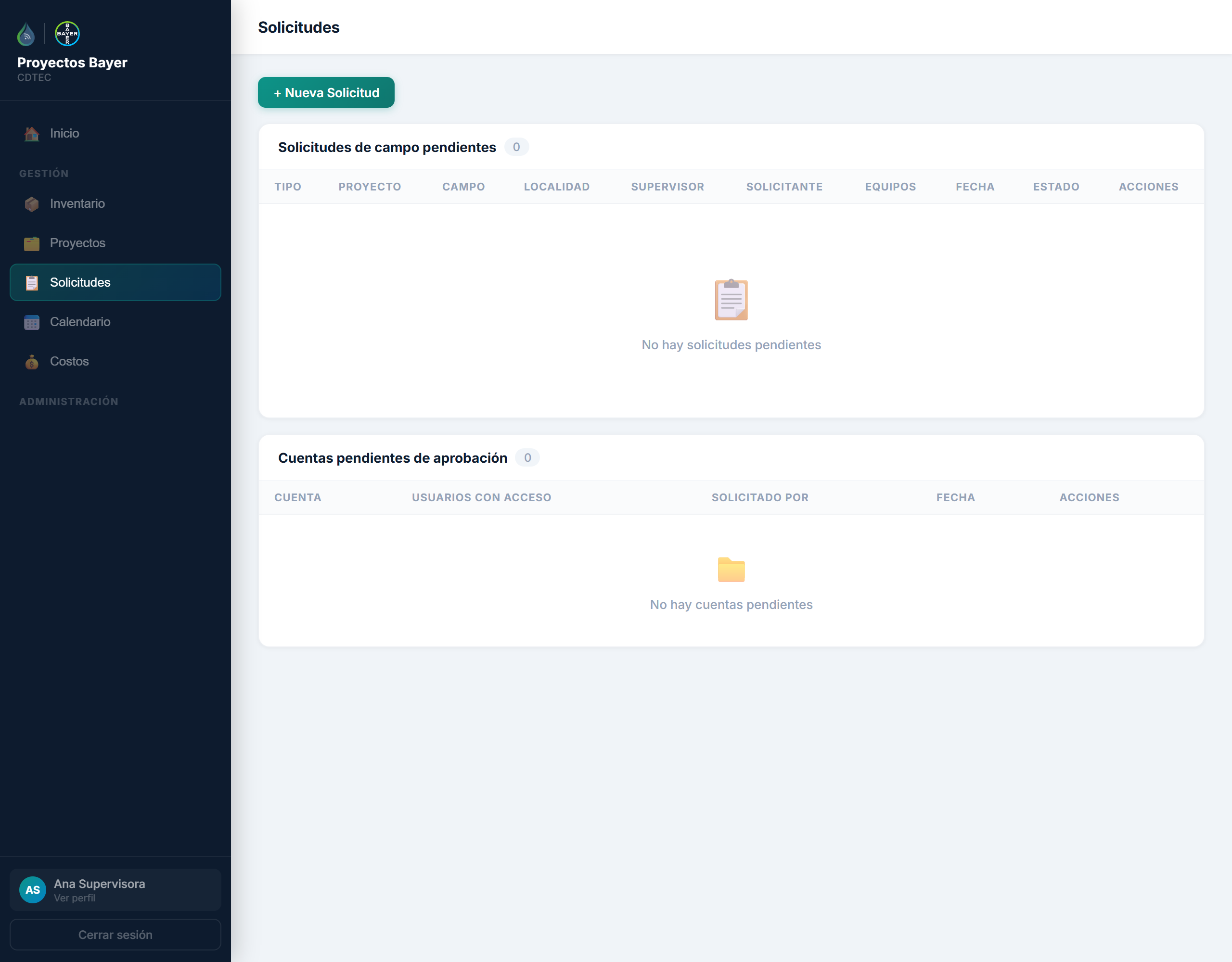
Sección Solicitudes
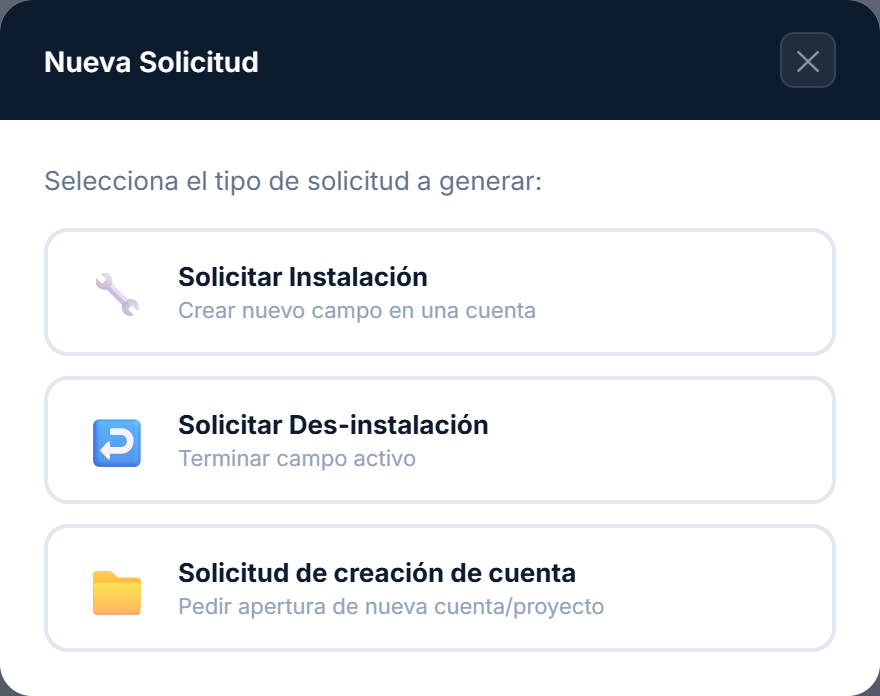
Ventana para elegir el tipo de solicitud
📁 1. Solicitud de creación de cuenta
Pide una cuenta cuando empieza un proyecto o una temporada nueva. La cuenta agrupa todos los campos de ese proyecto.
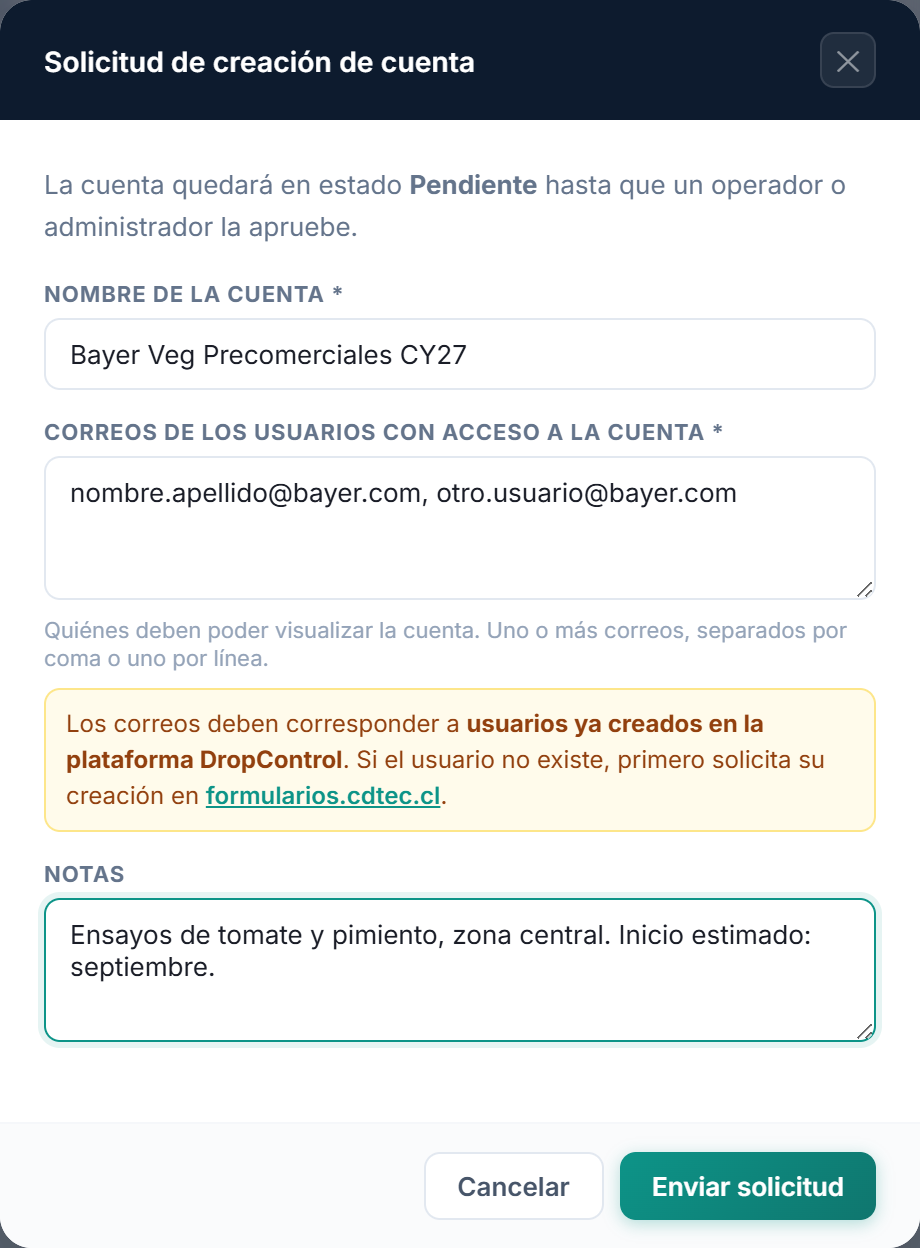
- En Solicitudes, presiona + Nueva Solicitud y elige Solicitud de creación de cuenta.
- Nombre de la cuenta (obligatorio): un nombre que identifique el proyecto y la temporada. Ejemplo: Bayer Veg Precomerciales CY26.
- Correos de los usuarios con acceso a la cuenta (obligatorio): el correo de cada persona que debe ver la cuenta, separados por coma o uno por línea.
- Notas (opcional): cultivo, zona, fecha estimada de inicio u otro dato útil para CDTEC.
- Presiona Enviar solicitud.
Qué pasa después
La cuenta aparece en Cuentas pendientes de aprobación con estado Pendiente. Cuando CDTEC la aprueba, pasa a Activa y ya puedes pedir instalaciones en ella.
🔧 2. Solicitud de instalación
Pide una instalación por cada campo donde se deben poner equipos. La cuenta del campo ya tiene que estar Activa.
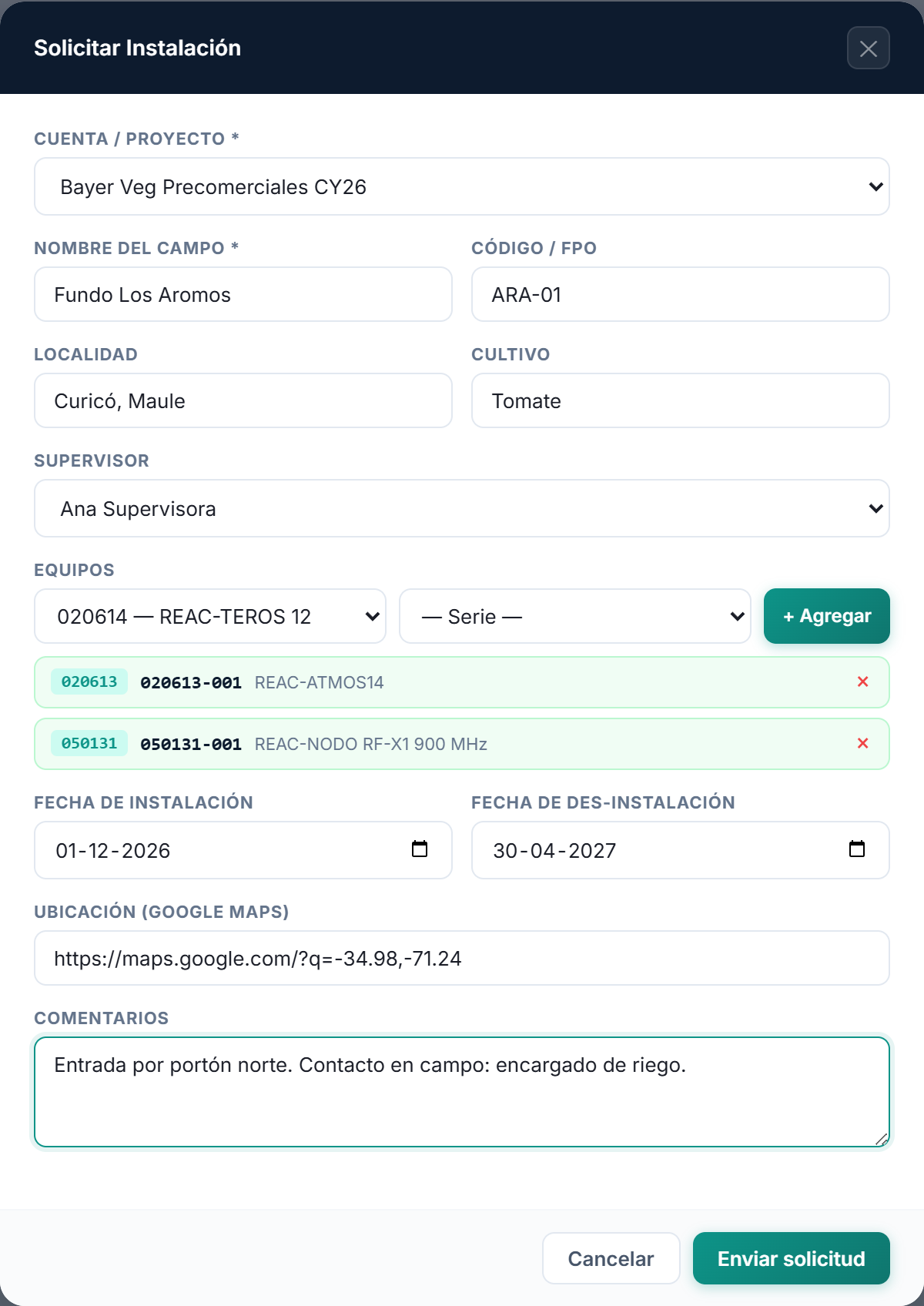
- En Solicitudes, presiona + Nueva Solicitud y elige Solicitar Instalación.
- Cuenta / Proyecto (obligatorio): solo aparecen las cuentas activas. Si no ves la tuya, revisa que esté aprobada.
- Nombre del campo (obligatorio). Ejemplo: Fundo Los Aromos.
- Datos del campo, que ayudan al técnico a llegar y configurar los equipos:
- Código / FPO: el código interno del ensayo, si existe.
- Localidad y Cultivo.
- Supervisor: la persona de Bayer responsable del campo.
- Equipos: agrega uno por uno los equipos a instalar.
- En el primer selector elige el tipo de equipo.
- En el segundo elige el número de serie. Primero aparecen los equipos de tu área y después los de otras áreas.
- Presiona + Agregar. El equipo queda en la lista; para quitarlo usa la × roja.
- Repite con cada equipo.
- Fecha de instalación y Fecha de des-instalación: cuándo necesitas los equipos instalados y retirados. Si aún no las sabes, déjalas en blanco y explícalo en Comentarios.
- Ubicación (Google Maps): pega el enlace del punto en Google Maps. Es lo que más ayuda al técnico a encontrar el campo.
- Comentarios: accesos, horarios, contacto en el campo u otras indicaciones.
- Presiona Enviar solicitud.
Qué pasa después
La solicitud aparece en Solicitudes de campo pendientes como Pendiente de instalación y los equipos elegidos quedan reservados. CDTEC recibe el aviso y coordina la visita. Cuando se instala, el campo pasa a Activo.
Corregir o cancelar
Mientras esté pendiente, en la fila de la solicitud usa el lápiz ✏️ para editarla o ❌ para cancelarla. Al cancelar, los equipos reservados vuelven a quedar disponibles.
↩️ 3. Solicitud de des-instalación
Pide la des-instalación cuando un campo termina y hay que retirar sus equipos. Solo se puede pedir para campos Activos.
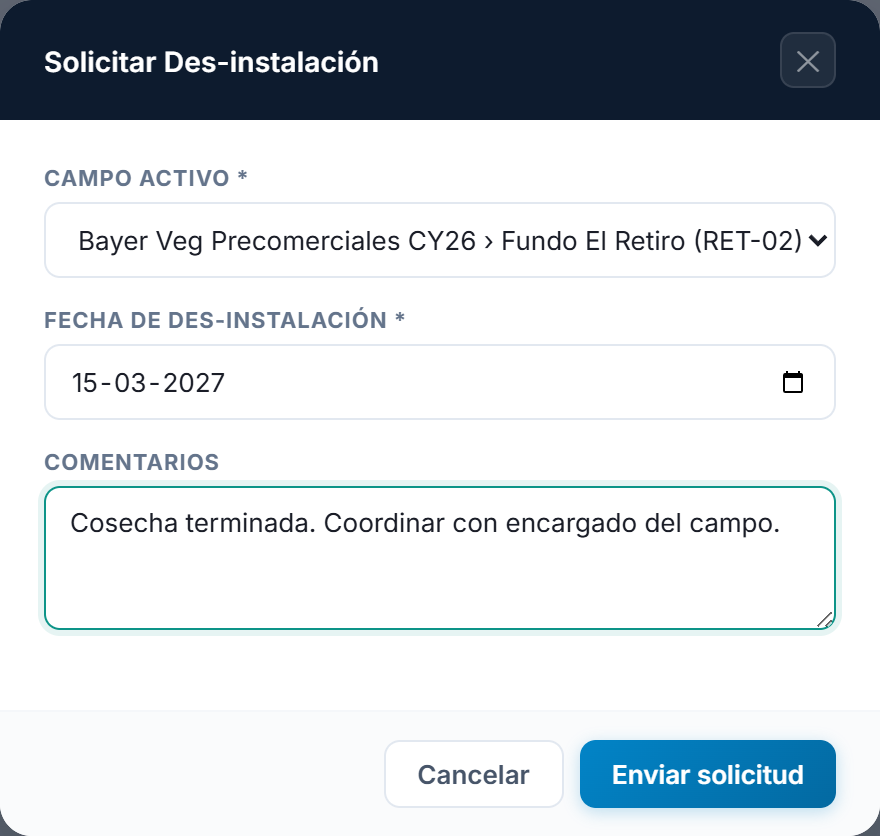
- En Solicitudes, presiona + Nueva Solicitud y elige Solicitar Des-instalación.
- Campo activo (obligatorio): la lista muestra Cuenta › Campo (código).
- Fecha de des-instalación (obligatoria): desde qué día se pueden retirar los equipos.
- Comentarios (opcional): motivo, cosecha pendiente, accesos o contacto en el campo.
- Presiona Enviar solicitud.
Qué pasa después
El campo aparece en Solicitudes de campo pendientes como Pendiente de des-instalación. CDTEC coordina el retiro y, al terminar, el campo pasa a Terminado y los equipos vuelven a bodega.
Si te equivocaste de campo
En la fila de la solicitud usa ↩️ para cancelar la des-instalación. El campo vuelve a Activo.
Preguntas frecuentes
| Problema | Causa | Qué hacer |
|---|---|---|
| No aparece mi cuenta al pedir una instalación | La cuenta sigue Pendiente | Espera la aprobación de CDTEC; revísala en Cuentas pendientes de aprobación |
| Correo no válido al pedir una cuenta | Un correo está mal escrito | Revisa que cada correo tenga la forma nombre@empresa.com |
| Los usuarios no ven la cuenta en DropControl | No tienen usuario en DropControl | Pídelo en formularios.cdtec.cl |
| Sin stock disponible en un equipo | No quedan unidades libres de ese tipo | Elige otro tipo o indica en Comentarios lo que necesitas |
| Sin equipos de tu área | Las unidades libres son de otra área | Puedes elegirlas de la lista Equipos de otra área |
| No aparece el campo al pedir des-instalación | El campo no está Activo | Revisa su estado en Proyectos |
| Me equivoqué en una instalación ya enviada | — | Edítala con el lápiz ✏️ mientras esté pendiente |